Asignación de colaboradores
Para asignar uno o más colaboradores a un puesto, utiliza la opción Asignar colaboradores del menú de acciones del puesto, ya sea desde el listado de puestos o desde la vista gráfica.
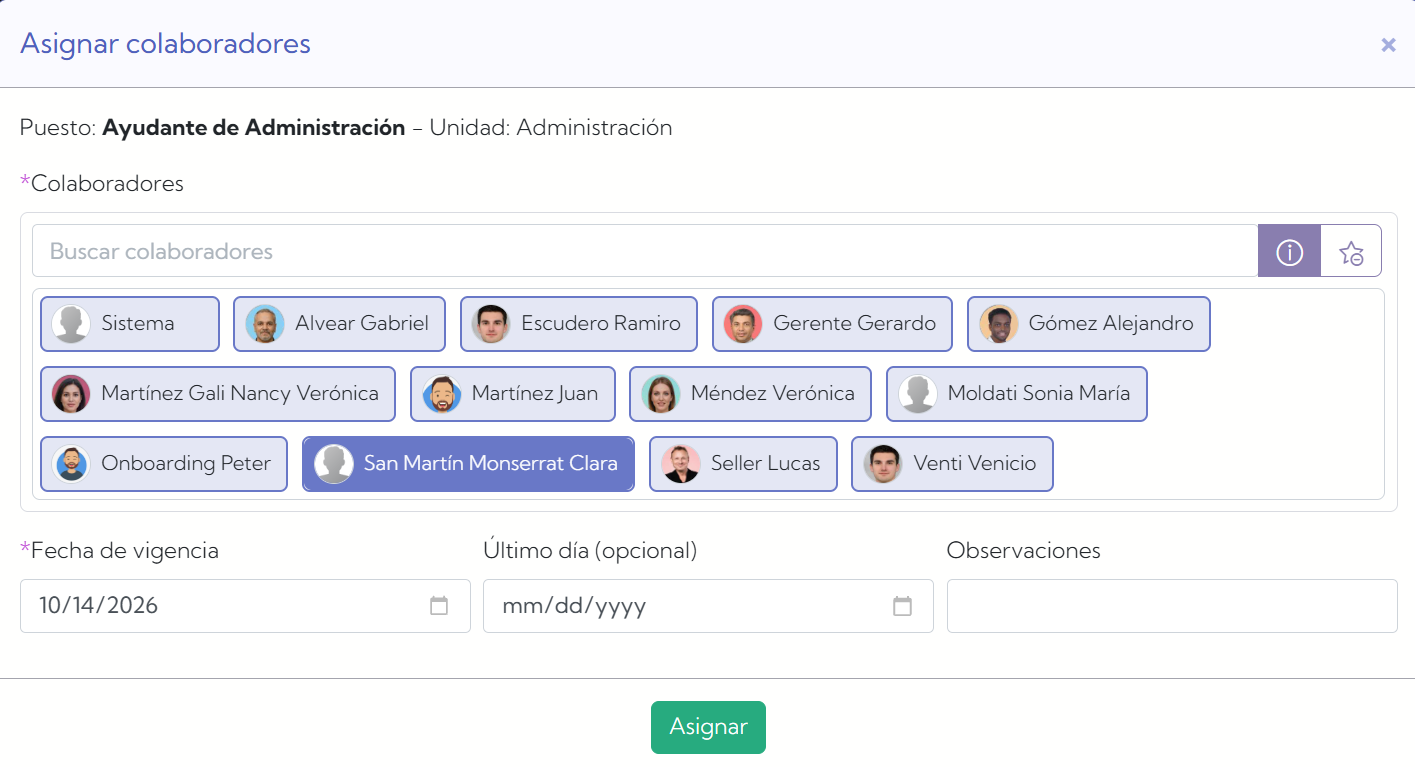
En la ventana de asignación debes indicar:
- Colaboradores: busca y selecciona a las personas que ocuparán el puesto. Puedes seleccionar varias a la vez, siempre que la dotación del puesto lo permita.
- Fecha de vigencia: la fecha desde la cual las personas ocupan el puesto. Por defecto es la fecha de hoy, pero puede ser una fecha pasada (para registrar un hecho ya ocurrido) o futura (para cargar con anticipación una promoción o un ingreso).
- Último día (opcional): el último día en el puesto, inclusive. Déjalo vacío si la asignación no tiene una fecha de fin prevista, por ejemplo un reemplazo transitorio.
- Observaciones (opcional): un comentario breve, por ejemplo Interino o Promoción. Se muestra en el historial del puesto.
Al presionar Asignar, Xignable verifica que:
- las fechas estén dentro del período de vigencia del puesto. Si el puesto tiene una fecha de cierre, la ventana te lo indica;
- el puesto tenga vacantes durante todo el período de la asignación, no sólo en la fecha de inicio. Por ejemplo, si el puesto tiene dotación 1 y ya hay una persona asignada desde el mes próximo, no podrás asignar a otra persona por tiempo indeterminado desde hoy;
- el colaborador no ocupe ya el mismo puesto en un período que se superpone con el indicado.
Si alguno de los colaboradores seleccionados no puede ser asignado, no se guarda ninguna de las asignaciones y Xignable te indica el motivo.
Reasignaciones
Si alguno de los colaboradores seleccionados ya ocupa otros puestos, la ventana los muestra en la sección Puestos actuales de los colaboradores seleccionados.
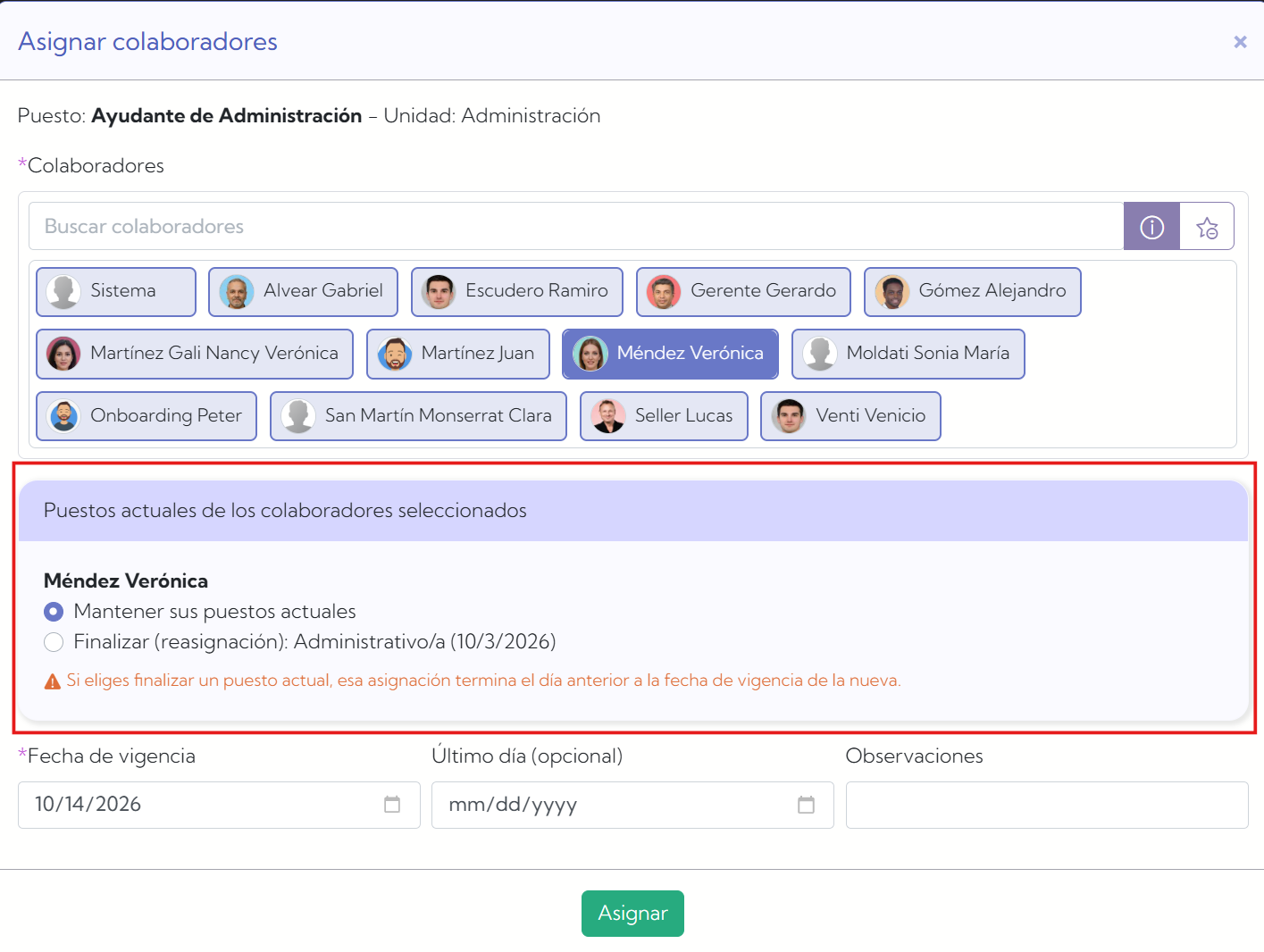
Para cada persona puedes elegir:
- Mantener sus puestos actuales: la persona ocupará el nuevo puesto además de los que ya tiene. Es la opción predeterminada.
- Finalizar (reasignación): la asignación al puesto elegido termina el día anterior a la fecha de vigencia de la nueva. Utiliza esta opción para registrar promociones o cambios de puesto en un solo paso.
Colaboradores de otras unidades
Asignar un puesto no modifica la unidad organizativa del colaborador, ya que una persona puede ocupar legítimamente puestos de varias unidades. Si alguno de los colaboradores seleccionados pertenece a una unidad distinta de la del puesto, la ventana lo indica en la sección Colaboradores de otras unidades, junto a la opción Mover a la unidad del puesto (desmarcada por defecto).
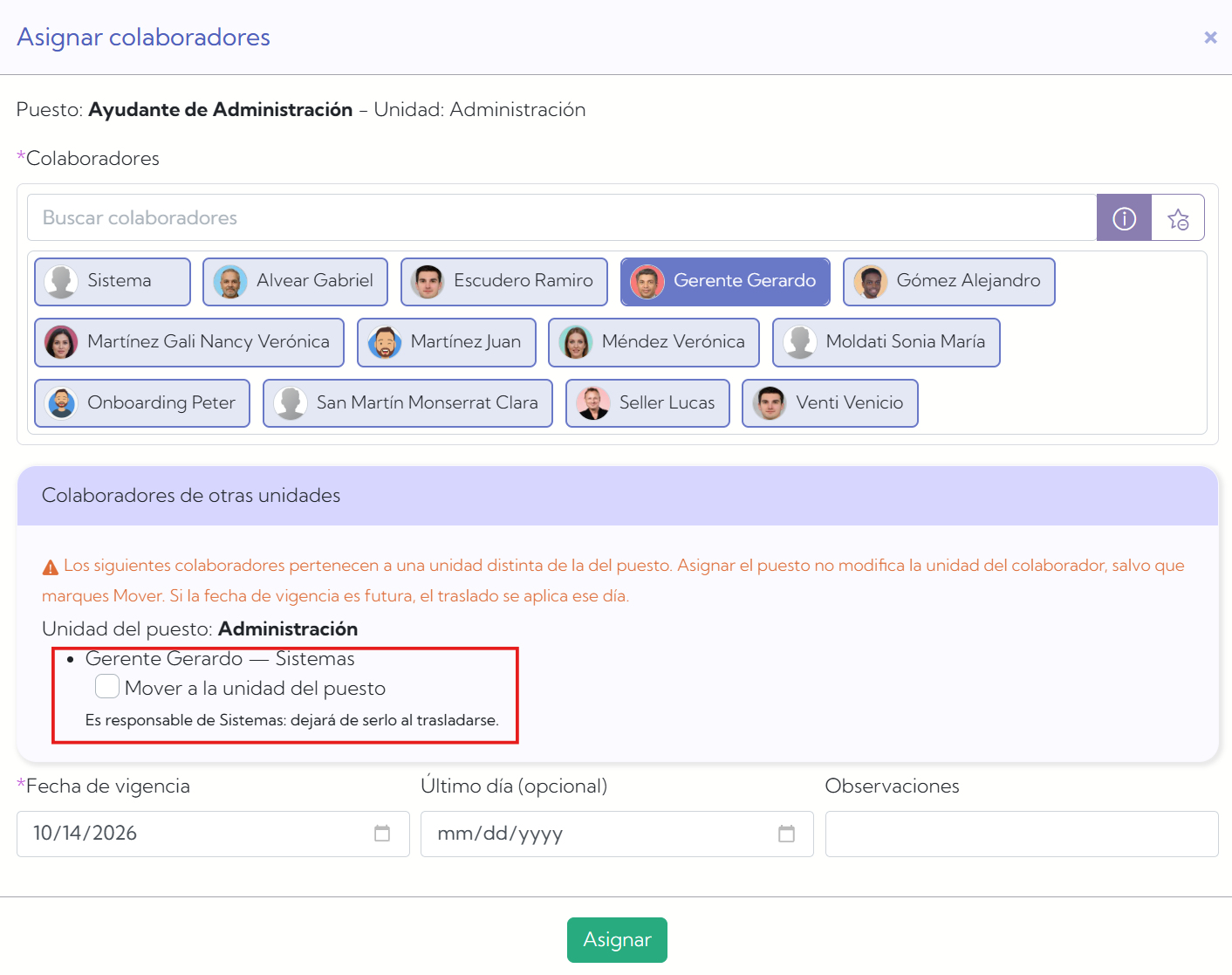
Si marcas Mover a la unidad del puesto para una persona:
- Si la fecha de vigencia es hoy o una fecha pasada, el traslado a la unidad del puesto se realiza al guardar la asignación.
- Si la fecha de vigencia es futura, el traslado queda programado y se aplica automáticamente en esa fecha, mediante un proceso diario. Hasta entonces, la persona sigue perteneciendo a su unidad actual. El traslado programado se muestra en el historial del puesto, desde donde también puedes cancelarlo.
El destino del traslado es la unidad que tiene el puesto al momento de aplicarse: si mientras tanto cambias el puesto de unidad, la persona es trasladada a la nueva unidad del puesto.
Si la persona es responsable de su unidad actual, la ventana te advierte que dejará de serlo al trasladarse, ya que un responsable sólo puede serlo de su propia unidad. Recuerda designar a un nuevo responsable en esa unidad.
Cada colaborador puede tener sólo un traslado programado a la vez. Si ya tiene uno pendiente, Xignable te indica a qué unidad y para qué fecha.
Un traslado programado no se aplica en los siguientes casos:
- La unidad del colaborador fue cambiada manualmente después de programar el traslado (por ejemplo, desde la edición de la unidad organizativa). En ese caso prevalece el cambio manual, por ser la decisión más reciente.
- El colaborador fue eliminado.
Avisos por correo electrónico
Cuando un traslado quita a una persona la condición de responsable de unidad, o cuando un traslado programado no pudo aplicarse, Xignable envía un correo electrónico a los colaboradores con el rol de Administrador de personal, con el detalle de lo ocurrido. Cada administrador puede dejar de recibir estos correos desmarcando la opción Avisos del organigrama (traslados de unidad) en la sección de notificaciones de su perfil de usuario.
Asignación del puesto de cabecera
Si el puesto es el puesto de cabecera de su unidad, la ventana te recuerda que debes marcar a la persona como responsable de la unidad desde la pantalla de unidades organizativas, ya que la asignación al puesto no lo hace automáticamente.
Finalizar una asignación
Cuando una persona deja un puesto, abre el Historial del puesto y utiliza el botón Finalizar junto al nombre de la persona. Indica el último día en el puesto: la persona sigue ocupándolo hasta esa fecha inclusive.
El botón Finalizar se muestra para las asignaciones que no finalizaron, y permite cerrar una asignación sin fecha de fin o adelantar su fecha de fin. Para extender una asignación ya finalizada, crea una nueva asignación a partir del día siguiente.
Si la persona pasa a ocupar otro puesto, es más práctico registrar el cambio desde la ventana de asignación del nuevo puesto, con la opción Finalizar (reasignación) descripta más arriba.
Eliminación de colaboradores
Cuando eliminas a un colaborador de la plataforma, sus asignaciones vigentes finalizan en la fecha de la eliminación, y las asignaciones que comenzaban en una fecha futura se eliminan junto con sus traslados programados.