Gestión de puestos
La pantalla Puestos (menú Colaboradores → Puestos) te permite crear y administrar los puestos del organigrama, sus dependencias y los colaboradores que los ocupan.
La pantalla consta de:
- Los botones Nuevo puesto e Importar (consulta Importar el organigrama).
- Los filtros generales, que se aplican a las dos solapas.
- La solapa Puestos, con el listado de puestos.
- La solapa Organigrama, con la vista gráfica.
Filtros generales
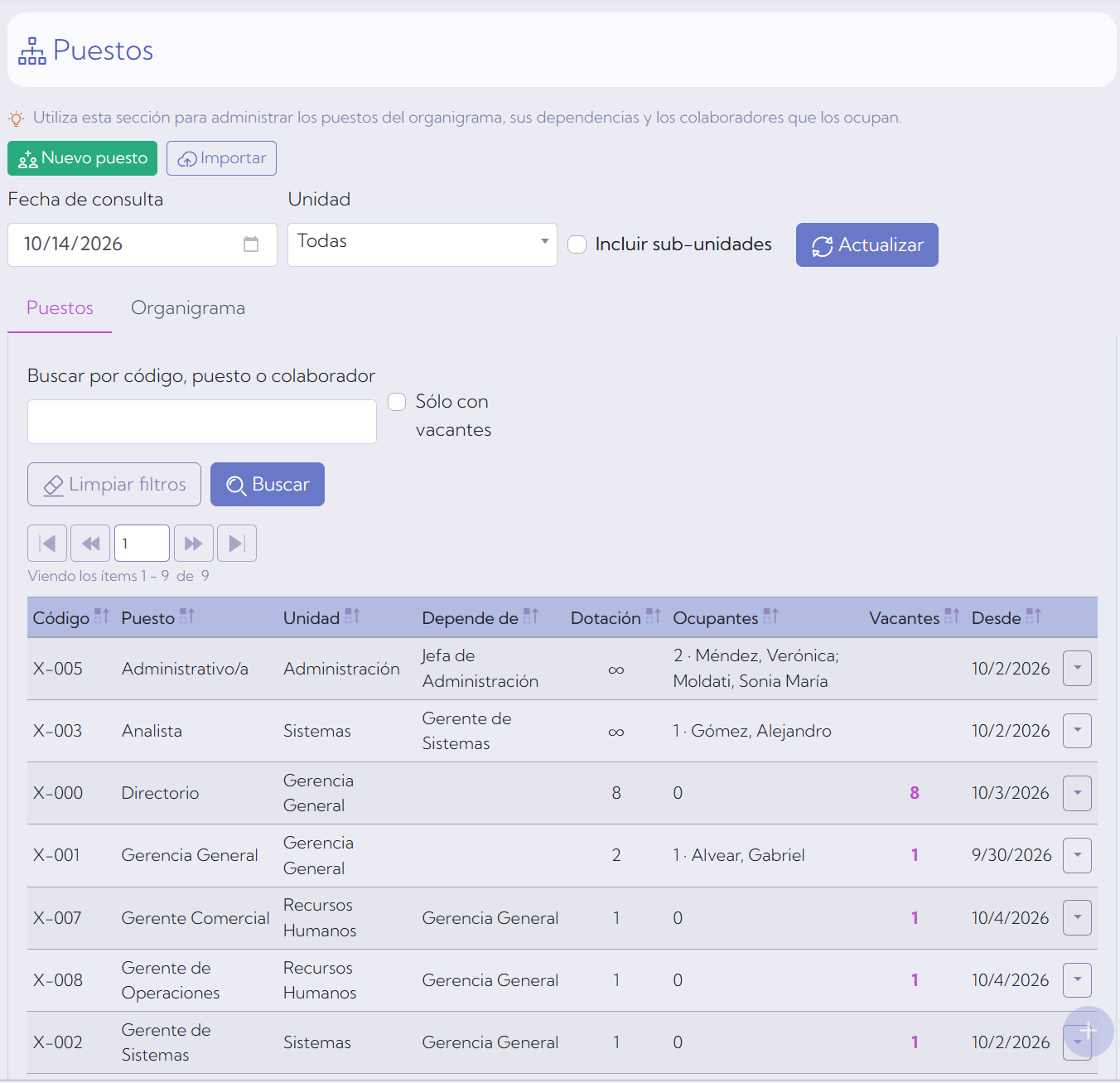
- Fecha de consulta: la fecha en la que se muestran los puestos, sus ocupantes y sus dependencias. Por defecto es la fecha de hoy. Si eliges otra fecha, un aviso te recuerda que estás viendo el organigrama a esa fecha.
- Unidad: muestra únicamente los puestos de la unidad seleccionada.
- Incluir sub-unidades: marca esta opción para incluir también los puestos de las unidades que dependen de la unidad seleccionada.
Luego de modificar los filtros, presiona Actualizar (o la tecla Enter en la fecha) para recargar ambas solapas.
Listado de puestos
En la solapa Puestos puedes, además, buscar por código, puesto o colaborador (el texto se busca en el código, en el título del puesto y en los nombres de sus ocupantes) y mostrar sólo con vacantes. Presiona Buscar para aplicar los filtros, o Limpiar filtros para volver a los valores iniciales.
El listado muestra las siguientes columnas, que puedes ordenar haciendo clic en su encabezado:
- Código y Puesto: el código y el título del puesto. Si el puesto tiene una fecha de cierre, se muestra la etiqueta Vigente hasta el ....
- Unidad: la unidad organizativa a la que pertenece el puesto.
- Depende de: el puesto superior en la fecha de consulta.
- Dotación: la cantidad máxima de ocupantes. El símbolo ∞ indica que el puesto no tiene límite.
- Ocupantes: la cantidad de ocupantes en la fecha de consulta y sus nombres.
- Vacantes: los lugares libres, resaltados cuando hay al menos uno. Si el puesto tiene más ocupantes que su dotación, se muestra la etiqueta Excedido por .... Esto puede ocurrir al consultar fechas pasadas si luego se redujo la dotación, ya que ésta no guarda historial.
- Desde: la fecha de creación del puesto.
El menú de acciones de cada fila ofrece las opciones Editar, Asignar colaboradores, Cambiar dependencia, Historial, Cerrar puesto y, sólo para los puestos sin historial, Eliminar. Las mismas acciones están disponibles haciendo clic en un puesto de la vista gráfica.
La dirección (URL) de la pantalla incluye los filtros aplicados y la solapa activa. Puedes guardarla en tus favoritos o compartirla con otros administradores de personal para volver a la misma consulta.
Creación de un puesto
Presiona Nuevo puesto e ingresa la siguiente información:
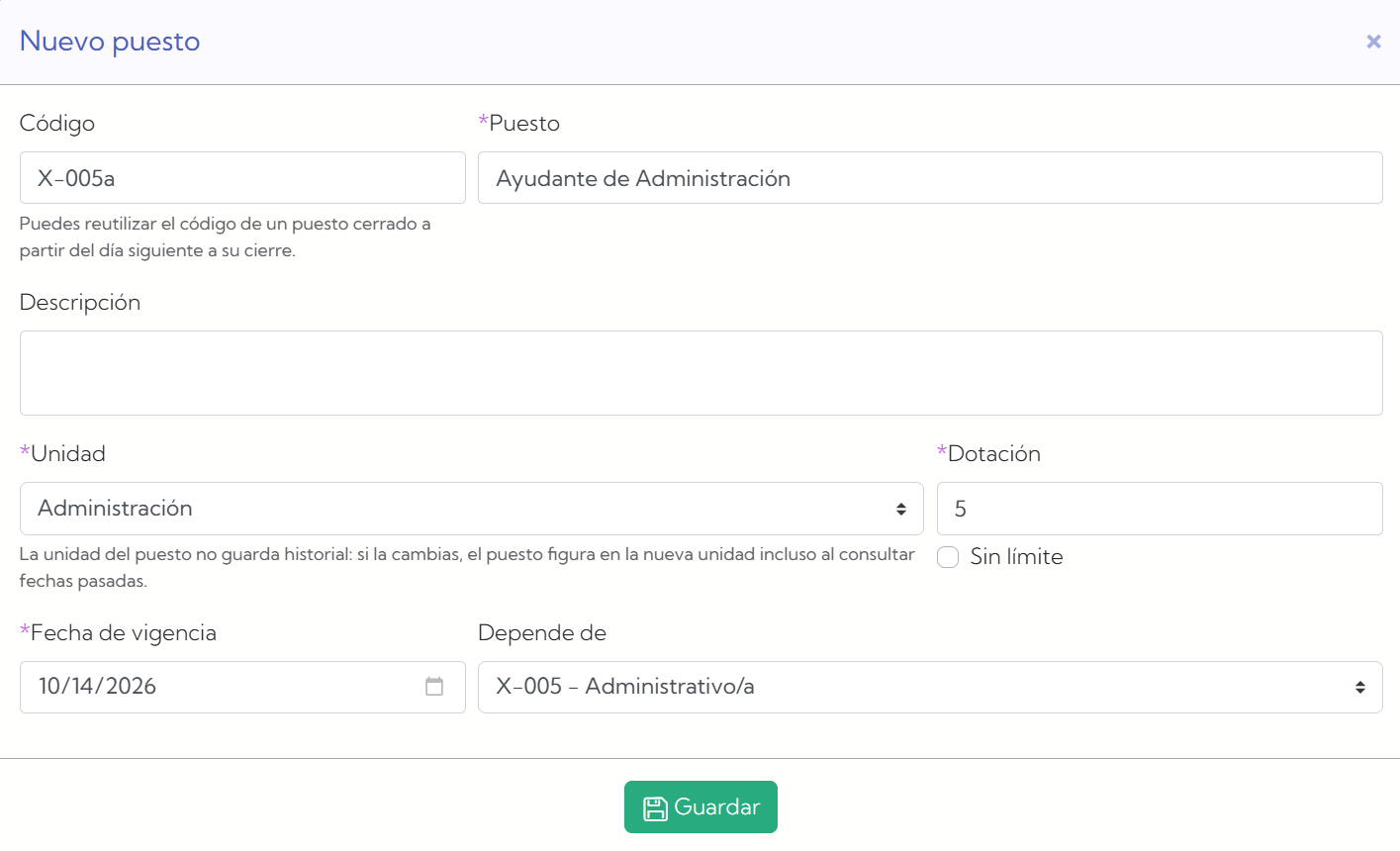
- Código (opcional): un código interno de hasta 20 caracteres, por ejemplo COM-01. No puede repetirse entre los puestos vigentes. El código de un puesto cerrado puede reutilizarse a partir del día siguiente a su cierre. Es necesario para importar asignaciones desde un archivo.
- Puesto: el título del puesto.
- Descripción (opcional).
- Unidad: la unidad organizativa a la que pertenece el puesto.
- Dotación: la cantidad máxima de ocupantes simultáneos. Marca Sin límite si el puesto admite cualquier cantidad (por ejemplo, Operario o Vendedor).
- Fecha de vigencia: la fecha desde la cual existe el puesto. Puede ser una fecha futura.
- Depende de: el puesto superior. Elige Ninguno (nivel superior) si el puesto no depende de otro. La dependencia rige desde la fecha de vigencia del puesto.
Edición de un puesto
La opción Editar permite modificar el código, el título, la descripción, la unidad y la dotación del puesto. Ten en cuenta que:
- La fecha de vigencia no puede modificarse una vez creado el puesto.
- La dependencia no se modifica desde esta ventana sino con el enlace Cambiar…, que abre la ventana de cambio de dependencia, ya que cada cambio de dependencia queda registrado con su fecha de vigencia.
- Si cambias la unidad, el puesto figura en la nueva unidad incluso al consultar fechas pasadas. Si el puesto es el puesto de cabecera de su unidad, primero debes elegir otro puesto de cabecera.
- La dotación no puede reducirse por debajo de la cantidad de ocupantes simultáneos que tiene el puesto desde hoy en adelante, incluyendo las asignaciones futuras.
- Si cambias el título, se actualiza también el campo Puesto de los colaboradores que lo ocupan o lo ocuparon.
Cierre de un puesto
Cuando un puesto deja de existir, utiliza la opción Cerrar puesto e indica el último día de vigencia. El puesto sigue vigente hasta esa fecha inclusive: aparece en el listado y admite asignaciones hasta ese día, y deja de figurar a partir del día siguiente. Al consultar fechas anteriores al cierre, el puesto sigue apareciendo con sus ocupantes y dependencias.
Para poder cerrar un puesto, en esa fecha o antes:
- sus ocupantes deben finalizar su asignación, y
- los puestos que dependen de él deben cambiar de dependencia.
Eliminación de un puesto
La opción Eliminar sólo está disponible para los puestos sin historial, es decir, que nunca tuvieron ocupantes y de los que nunca dependió otro puesto. Está pensada para corregir errores de carga, por ejemplo un puesto creado por equivocación. La eliminación requiere que ingreses tu contraseña para confirmarla.
Un puesto con historial no puede eliminarse: debes cerrarlo. De este modo se conserva la información de quiénes lo ocuparon y de qué puestos dependieron de él.
Una unidad organizativa que tiene puestos asociados no puede eliminarse.