Crear una nueva configuración de firma
En la pantalla de "Configuraciones de firma" podrás crear nuevas configuraciones presionando el botón "Crear nueva". A continuación verás la pantalla de nueva configuración de firma:
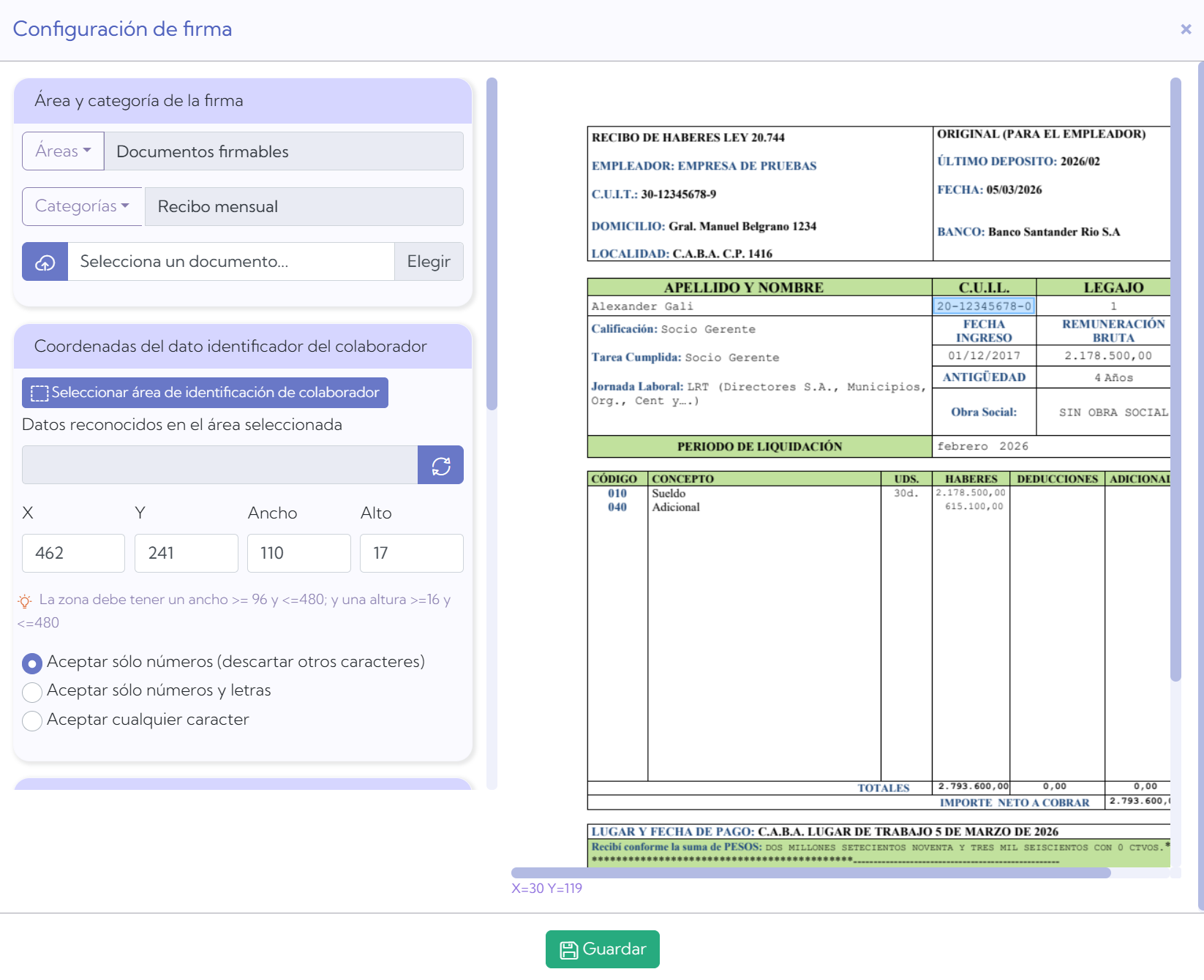
- Área: selecciona de la lista desplegable el área al que corresponda el documento al cual se le desea configurar la firma (Documentos, sanciones o legajo del colaborador).
- Categorías: de acuerdo al área seleccionada en el primer ítem en esta lista desplegable se mostrarán las categorías existentes para dicha área en donde deberás indicar la categoría a la que pertenece el documento.
- Selecciona un archivo de prueba: mediante esta opción podrás cargar un archivo de prueba del documento, a fin de poder definir y visualizar las áreas que sean necesarias. El archivo de prueba puede ser un PDF de una o varias páginas; si cargas un archivo multipágina, aparecerán sobre la vista previa los controles de navegación "Página anterior" / "Página siguiente" para recorrer sus páginas y así definir cada zona en la página que corresponda.
- Coordenadas del dato identificador del colaborador: presiona el botón para iniciar la selección del área en la imagen. La zona debe tener unas dimensiones mínimas, las cuales están detalladas en la pantalla. Una vez definida la zona, deberías poder ver los datos reconocidos en la sección "Datos reconocidos en el área seleccionada". Si no fuera así, intenta marcar un área más grande, pero siempre teniendo en cuenta que no capture otros datos que puedan interferir con la detección del colaborador en cuestión.
- Esta zona solamente puede ubicarse en la primera página del archivo de prueba, incluso si el archivo tiene varias páginas.
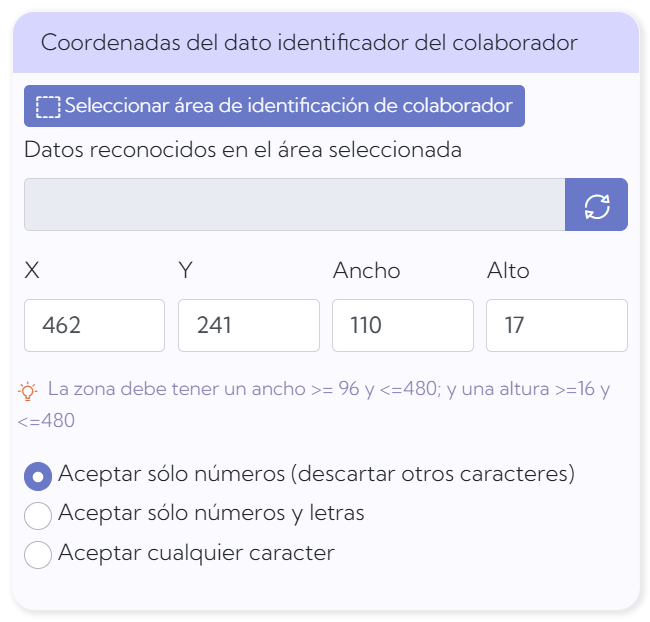
- Filtros de aceptación de caracteres: utiliza alguna de las 3 opciones para descartar caracteres no deseados, por ejemplo espacios, puntos o guiones, de los datos reconocidos en el área. Esto ayudará a la plataforma a identificar sin errores a los colaboradores referidos en los documentos.
- Esta zona solamente puede ubicarse en la primera página del archivo de prueba, incluso si el archivo tiene varias páginas.
- Coordenadas de la firma del colaborador: presiona el botón para iniciar la selección del área en la imagen. La zona debe tener unas dimensiones mínimas, las cuales están detalladas en la pantalla. Si el archivo de prueba tiene varias páginas, utiliza los controles de navegación para ubicarte en la página deseada antes de dibujar la zona.
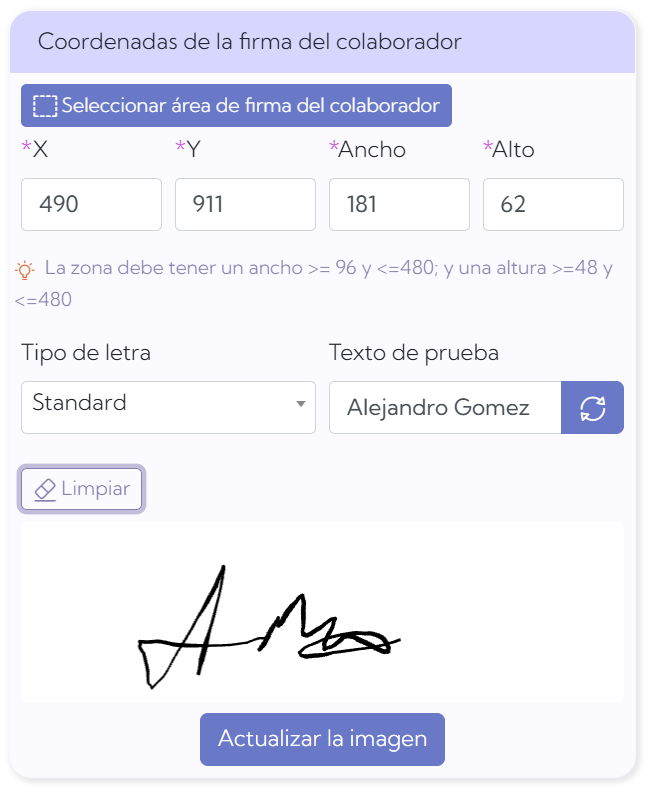
- Tipo de letra: puedes seleccionar entre 4 clases de tipografías disponibles para la firma de los colaboradores. Una vez seleccionada alguna de ellas, ingresa un texto de prueba y presiona el botón de actualización situado a la derecha para refrescar la imagen.
- Colocar la firma del colaborador siempre en la última página: activa esta opción para que la firma del colaborador se ubique siempre en la última página de cada documento firmado, en las mismas coordenadas X/Y definidas, en lugar de en un número de página fijo. Es útil cuando la cantidad de páginas puede variar de un documento a otro.
- Coordenadas de la firma de empleador: presiona el botón para iniciar la selección del área en la imagen. La zona debe tener unas dimensiones mínimas, las cuales están detalladas en la pantalla.
- Colocar la firma del empleador siempre en la última página: al igual que para la firma del colaborador, esta opción hace que la firma del empleador se ubique siempre en la última página del documento firmado, sin importar su cantidad de páginas.
Cuando hayas definido todo lo necesario presiona el botón "Guardar" para crear la nueva configuración de firma.