Vista gráfica del organigrama
La solapa Organigrama de la pantalla Puestos muestra los puestos como un diagrama jerárquico: cada puesto es un recuadro, unido mediante líneas a los puestos que dependen de él. Si hay varios puestos de nivel superior, se muestran uno al lado del otro.
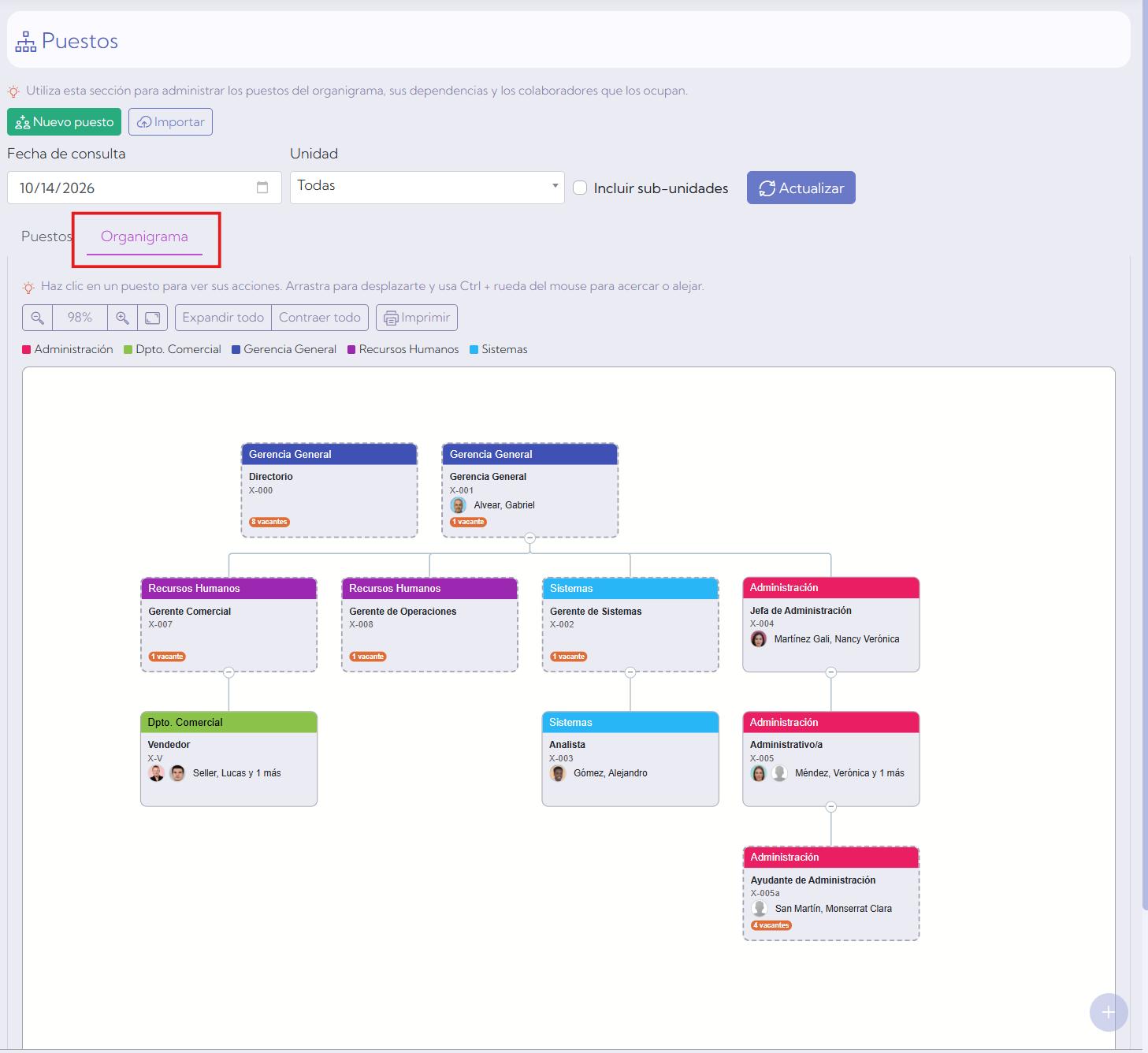
La vista gráfica utiliza los mismos filtros generales que el listado de puestos (Fecha de consulta, Unidad e Incluir sub-unidades), por lo que puedes consultar cómo era o cómo será el organigrama en cualquier fecha.
Recuadros de los puestos
Cada recuadro muestra:
- Una franja superior con el nombre de la unidad del puesto, en el color de esa unidad.
- El título y el código del puesto.
- Las fotos de perfil de hasta tres ocupantes, más un indicador +N cuando hay más, y el nombre del ocupante (o, si hay varios, el primero de ellos seguido de y N más).
- Etiquetas que destacan situaciones particulares:
- 1 vacante o N vacantes, cuando el puesto tiene lugares libres. Estos recuadros se muestran además con un borde punteado.
- Excedido por N, cuando el puesto tiene más ocupantes que su dotación.
- Vigente hasta el {fecha}, cuando el puesto tiene una fecha de cierre.
Al posar el cursor sobre un recuadro se muestran el título del puesto y los nombres de todos sus ocupantes.
Colores de las unidades
Por defecto, el organigrama asigna automáticamente un color fijo a cada unidad. Puedes elegir otro color desde la ventana de edición de la unidad, en la sección Color en el organigrama: la opción Automático utiliza el color asignado por la plataforma, y la opción Elegir un color permite seleccionar uno de la paleta. Debajo de la barra de herramientas, una leyenda indica el color de cada unidad presente en el diagrama.
Puestos superiores de otras unidades
Cuando filtras por una unidad, el diagrama muestra los puestos de esa unidad y, además, la cadena de puestos de los que dependen hasta el nivel superior, aunque pertenezcan a otras unidades. Estos puestos se muestran atenuados y con la franja en gris, sólo como referencia, para que puedas ver a quién reporta la unidad.
Navegación
- Desplazarte: arrastra el diagrama con el mouse.
- Acercar o alejar: utiliza Ctrl + rueda del mouse, o los botones de la barra de herramientas.
- Expandir o contraer un puesto: utiliza el ícono ubicado en la parte inferior de los recuadros que tienen puestos dependientes.
La barra de herramientas ofrece las siguientes opciones:
- Alejar y Acercar: reducen o aumentan el tamaño del diagrama, entre el 25% y el 200%.
- Porcentaje de zoom: muestra el nivel de zoom actual. Haz clic sobre él para volver al 100%.
- Ajustar a la pantalla: ajusta el zoom para que el diagrama completo quepa en la pantalla.
- Expandir todo: muestra todos los puestos.
- Contraer todo: deja visibles sólo los puestos de nivel superior. Luego puedes expandir cada puesto para ver un nivel a la vez.
- Imprimir: consulta la sección Impresión más abajo.
Xignable recuerda el nivel de zoom que elegiste y lo utiliza la próxima vez que abras el organigrama.
Si el organigrama tiene más de 150 puestos, se abre con los niveles inferiores al tercero contraídos. Utiliza Expandir todo para verlos.
Acciones sobre los puestos
Haz clic en un recuadro para abrir el menú de acciones del puesto, con las mismas opciones que el listado: Editar, Asignar colaboradores, Cambiar dependencia, Historial, Cerrar puesto y, para los puestos sin historial, Eliminar. El menú se cierra al hacer clic fuera de él o al presionar la tecla Escape.
Luego de cada cambio, el diagrama se actualiza manteniendo el zoom, la posición y los puestos expandidos o contraídos.
Impresión
El botón Imprimir abre la ventana de impresión del navegador con el diagrama ajustado a una página horizontal. Se imprime lo que muestra el diagrama en ese momento, es decir, con los filtros aplicados y los puestos expandidos o contraídos.
En organigramas grandes, el diagrama impreso puede resultar muy pequeño. Para obtener una impresión legible, contrae algunas ramas o filtra por unidad antes de imprimir.